見た目を整えながら、
HTMLとCSSを確かめる。
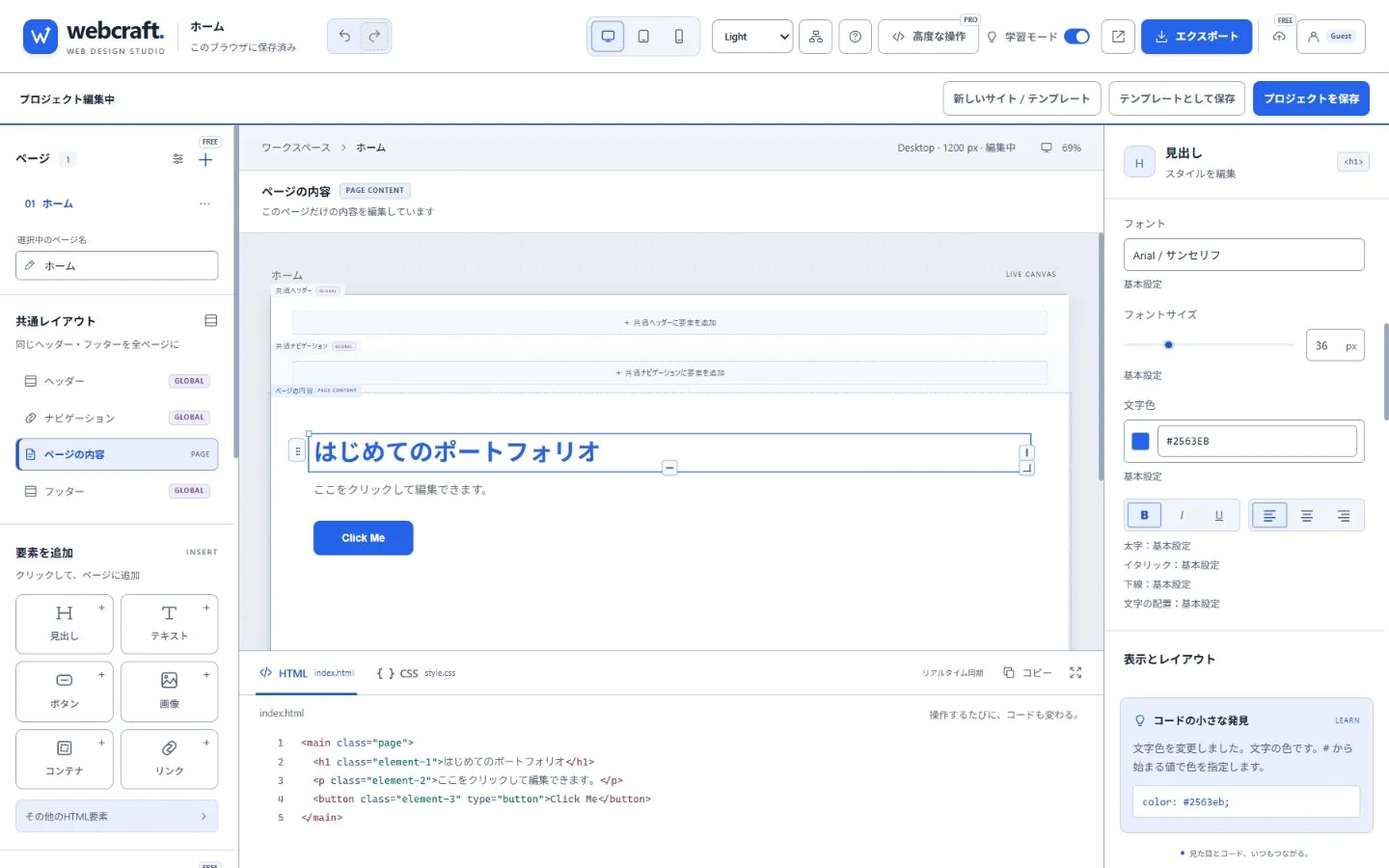
Webcraftは、Webサイト制作が初めての方に向けたビジュアルエディターです。文字・画像・ボタンを画面上で編集し、その操作がどんなHTMLとCSSになるのかを確認できます。
コードの前に、まず形にする。
見出し、本文、ボタン、画像、コンテナを追加し、選んだ要素を右側の設定で編集します。文字はキャンバス上でも直接書き換えられます。何から書き始めればよいか迷う方も、見えるところから制作を進められます。
順序とサイズを調整
ドラッグ&ドロップで要素の並び順や配置先を変更。ハンドルで幅・高さを調整し、数値でも指定できます。基本はページやコンテナの流れに沿う配置です。自由な座標に重ねる操作を前提にしないため、ページの構造を意識しながら組み立てられます。
試して、戻して、比較する
Undo / Redoで変更を戻したり、やり直したりできます。Light / Dark / Systemは編集ツールの表示だけを切り替え、制作中のページの配色は保ちます。
「この見た目は、どんなコード?」が分かる。
下部のHTML / CSSタブは、操作のたびに生成コードを更新します。見出しを作ればHTMLに見出しタグが現れ、色や文字サイズを変えればCSSに設定が反映されます。
学習モードをONにすると、操作に対応したプロパティの説明も表示します。コードを眺めるだけでなく、ひとつ設定を変えて、変化した行を比べる使い方がおすすめです。
ガイドでHTML/CSSの見方を学ぶ →見出しの文字サイズと色を変えた場合の例
<h1 class="element-1">私の作品集</h1>

.element-1 {
  font-size: 36px;
  color: #2563eb;
}
実際には、余白やレスポンシブ用のCSSなども出力します。
PCで作り、スマホの読みやすさも整える。
Desktopを基本に制作すると、Tablet / Mobile向けに文字サイズ・余白・レイアウトを自動調整します。上部のデバイス切替で見比べながら、必要な項目だけ画面幅ごとに手動で上書きできます。「自動に戻す」操作で、調整をやり直すこともできます。
スマホで見出しが長くならないか、横にはみ出していないか、ボタンが押しやすいかを確認してください。自動調整後も、内容に合わせた見直しが大切です。Freeでは画面幅ごとの表示・非表示にも対応します。
ページが増えても、
共通部分をそろえられる。
無料アカウントでは複数ページを制作でき、サイトマップでページやリンクのつながりを確認できます。ヘッダー・ナビゲーション・フッターを共通化すると、サイト全体の案内を一か所で編集できます。
繰り返し使うカードなどは共通パーツとして再利用。同じデザインを毎ページ作り直す手間を減らせます。
白紙から迷うときは、テンプレートから
開発者・シンプル・複数ページの公式ポートフォリオを用意しています。テンプレート内の文章や色も、通常の要素として編集できます。
Freeでは、自分の作品から文章・画像を除いたレイアウトをマイテンプレートとして保存し、次の制作に再利用できます。
実際の公式テンプレートを見る →画像は、PCから追加。そのまま持ち出せる。
ローカル画像ファイルをキャンバスへドロップするか、画像設定から選択して追加・置換できます。PNG・JPG・WebP・GIF・AVIFに対応し、1ファイル10 MBまで。代替テキストや表示サイズ、切り抜き方も設定できます。
Guestでは画像をブラウザ内に保存。クラウドプロジェクトでは画像も同期します。画像入りのZIPには、HTMLが参照する画像ファイルも含まれます。利用権のある画像を使用してください。
制作データの保存と、公開用の書き出し。
まずはブラウザ保存
アカウントなしでも編集を体験でき、制作データを使用中のブラウザに保存します。ブラウザのデータ削除や端末の故障などで失われる場合があるため、大切な作品は定期的に書き出してください。
無料アカウントでクラウド保存
サインインしてクラウドへ保存したプロジェクトは、別のブラウザからも開いて編集できます。ゲストで制作中の内容も、登録後にクラウドへ保存できます。
HTML/CSS・画像をZIPで出力
HTML/CSSを確認・コピーでき、画像を含むサイトはZIPでまとめて書き出せます。特定のサービス内だけで表示する形式に閉じず、一般的なHTMLとCSSとして制作を続けられます。
Webcraftへの保存だけで、制作したサイトが一般公開されることはありません。公開する場合は、ZIPを展開して、ご自身で用意したホスティング先へ配置してください。
無料β版で、どこまで作れる?
| できること | Guest(登録なし) | Free(無料アカウント) |
|---|---|---|
| 基本編集・レスポンシブ編集・コード表示 | 利用可能 | 利用可能 |
| 1つのサイトのページ数 | 1ページまで | 10ページまで |
| 保存先 | 使用中のブラウザ内 | ブラウザ内・クラウド |
| クラウドプロジェクト | 利用不可 | 3プロジェクトまで |
| 共通レイアウト・共通パーツ | 無料アカウントが必要 | 利用可能 |
| 公式テンプレート | 1ページ構成を利用可能 | 複数ページ構成も利用可能 |
| マイテンプレート | 無料アカウントが必要 | 3件まで(プロジェクトとは別枠) |
| 画像追加・HTML/CSS・ZIP書き出し | 利用可能 | 利用可能 |
自由なHTML/CSSやJavaScriptの追加など、高度な操作はPro向けの機能です。Webcraft Proは現在準備中です。現在、Proの販売・新規申し込みは行っていません。